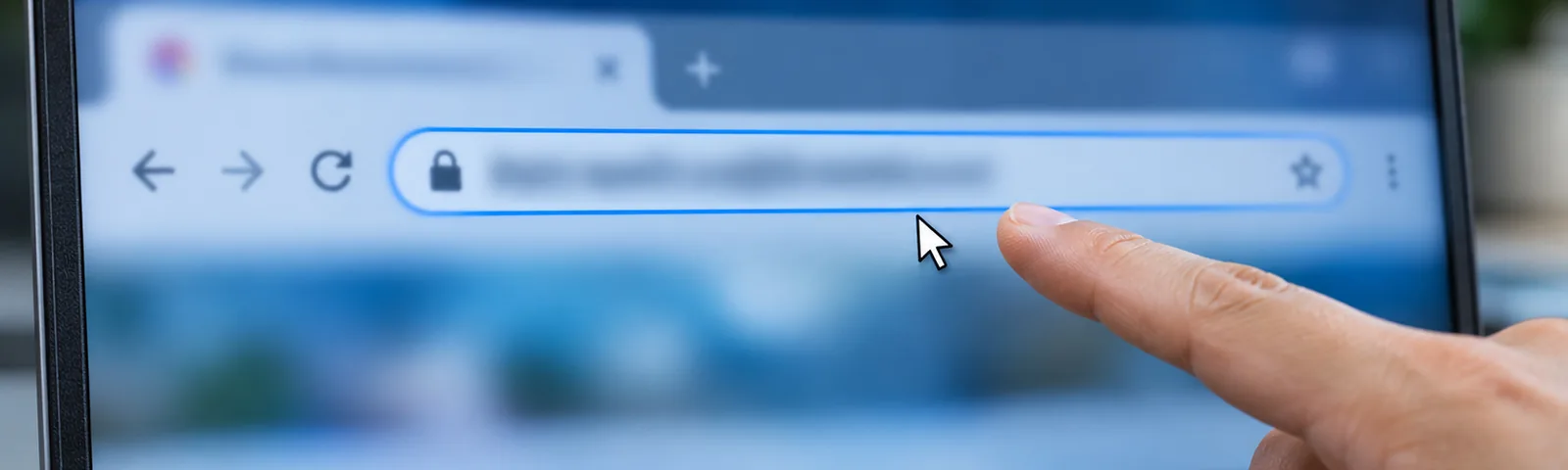
Le site de l’éditeur est la meilleure source pour télécharger un VPN gratuit : le fichier n’est passé par personne d’autre. Encore faut-il être sur le bon site. Les copies existent, elles sont soignées, et elles se présentent souvent en premier.
C’est la première source à connaître pour télécharger un VPN gratuit pour PC, et la seule qui ne demande de faire confiance qu’à l’éditeur lui-même. Les quelques vérifications qui suivent prennent moins de cinq minutes.
Les annonces avant les résultats
Sur un moteur de recherche, les premiers liens sont souvent des annonces, marquées « Sponsorisé ». N’importe qui peut acheter ces emplacements, et des escrocs le font sur les noms de VPN connus : l’annonce renvoie vers une copie du site, avec un installateur piégé. Il est déjà arrivé qu’une annonce affiche l’adresse du vrai site tout en menant ailleurs après le clic.
La parade est simple : descendez jusqu’aux résultats naturels, sous les annonces, ou tapez l’adresse vous-même si vous la connaissez. Une fois sur le bon site, ajoutez-le à vos favoris : la prochaine fois, vous n’aurez plus à chercher.
Lire l’adresse de droite à gauche
Le nom qui compte est celui placé juste avant l’extension (.com, .fr, .net). Dans « telechargement.vpn-exemple.com », le site est vpn-exemple.com : « telechargement » n’est qu’une subdivision du même site. Dans « vpn-exemple.com.telecharger-gratuit.net », c’est telecharger-gratuit.net, un tout autre site, qui a simplement placé le nom du vrai au début de son adresse pour rassurer.
Les imitations jouent aussi sur les détails :
- un chiffre à la place d’une lettre, comme « 1 » pour « l » ou « 0 » pour « o » ;
- deux lettres qui en imitent une, comme « rn » pour « m » ;
- une autre extension, « .net » ou « .org » au lieu de « .com » ;
- un mot ajouté, comme « vpn-exemple-download.com » ou « vpn-exemple-gratuit.com ».
Les navigateurs affichent en général une adresse commençant par « xn-- » quand un site utilise des caractères d’autres alphabets pour imiter des lettres latines. Si vous voyez ce préfixe sur le site d’un VPN connu, fermez la page.
Le cadenas ne prouve rien
Le cadenas, ou l’icône de réglages qui l’a remplacé dans certains navigateurs, indique seulement que la connexion entre vous et ce site est chiffrée. Il garantit que vous échangez bien avec le site dont l’adresse s’affiche, pas que ce site appartient à l’éditeur du VPN. Les faux sites obtiennent ces certificats aussi facilement que les vrais, gratuitement et en quelques minutes. C’est l’adresse qu’il faut lire, pas le cadenas.
La page de téléchargement
Beaucoup d’éditeurs hébergent leurs fichiers sur une adresse dédiée, par exemple « download.vpn-exemple.com » : c’est toujours le même site, la règle de lecture de droite à gauche s’applique. Si le bouton « Télécharger » mène vers un domaine complètement différent, vérifiez que le site officiel l’annonce clairement, sinon abandonnez.
Méfiez-vous aussi des pages qui vous demandent d’installer d’abord un « gestionnaire de téléchargement », une extension de navigateur ou un « lecteur » pour obtenir le fichier. L’éditeur d’un VPN n’a aucune raison de passer par là.
La signature du fichier
Une fois le fichier téléchargé, faites un clic droit dessus, puis Propriétés, onglet « Signatures numériques ». Le nom indiqué doit correspondre à l’éditeur du service choisi. Cliquez sur Détails : Windows doit afficher « Cette signature numérique est correcte ». Un installateur de VPN sans cet onglet, ou signé par une société inconnue, ne s’installe pas.
Au lancement, Windows affiche une fenêtre qui demande l’autorisation d’apporter des modifications à l’appareil. Elle doit indiquer « Éditeur vérifié », suivi du même nom. « Éditeur : Inconnu » signifie que le fichier n’est pas signé : cliquez sur Non. Le guide pour vérifier un fichier avant de l’installer détaille les autres contrôles possibles.
Si quelque chose cloche
Si vous avez un doute avant d’ouvrir le fichier, supprimez-le et recommencez depuis l’adresse tapée à la main. Si vous l’avez déjà installé et que quelque chose vous semble anormal, déconnectez le PC d’internet, désinstallez le programme depuis Paramètres, puis lancez l’analyse Microsoft Defender hors ligne, accessible dans Sécurité Windows, rubrique Protection contre les virus et menaces. Changez ensuite les mots de passe que vous avez saisis depuis l’installation, en commençant par celui de votre messagerie.
Si l’adresse officielle vous semble impossible à retrouver avec certitude, passez par le Microsoft Store : vous n’aurez à vérifier que le nom de l’éditeur.
À retenir
Pour télécharger un VPN sur son site officiel : pas d’annonce, une adresse lue de droite à gauche, un cadenas qui ne prouve rien, et une signature au nom de l’éditeur. Quatre contrôles rapides, qui remplacent avantageusement la confiance accordée à un logo ou à une page bien présentée.